RTMP/DJI Cam einrichten
DJI-Kamera per RTMP für IRL-Streaming einrichten: Verbindung, Einstellungen und Streaming-Konfiguration.
In diesem Kapitel befassen wir uns mit der schnellen Einrichtung eines RTMP-Servers. Diesen kannst du dann später nutzen, um direkt ohne externe App von deiner DJI-Actioncam zu streamen!
Das Ganze sollte auch mit anderen Actioncams funktionieren, solange diese RTMP-Streaming unterstützen!
Das Kapitel ist etwas länger, da ich alle Änderungen, welche du tätigen musst, hier gleich mit unterbringe!
Dieses Kapitel kann auch für Android-Geräte genutzt werden!
Voraussetzungen
Um einen RTMP-Server zu installieren, musst du bereits im Besitz eines Servers (virtuelle Maschine oder physisch) sein.
Dazu reicht ein Server mit 2 vCores, 4 GB RAM und 120 GB Speicherplatz mit einem Linux-Betriebssystem vollkommen aus.
Beachte aber den Standort deines Servers! Wähle den für dich am besten gelegenen Standort aus – z. B. Deutschland.
Perfekt für einen RTMP-Server eignet sich die VC2-4 von Strato.
Konfiguration
1. Server aktualisieren
Aktualisiere deinen Server mit folgenden Zeilen:
sudo apt update
sudo apt upgrade -y
2. Installation
Installiere nun alle benötigten Anwendungen:
apt install iftop nano screen bash-completion git net-tools cmake docker.io vsftpd -y
3. Docker erstellen
Installiere nun den RTMP-Docker:
docker run -d \
  --name nginx-rtmp \
  -p 1935:1935 \
  -p 6969:6969 \
  --restart always \
  exnfachjan/nginx-rtmp-noalbs:latest
Der RTMP-Server/Dockercontainer startet automatisch neu, falls sich deine virtuelle Maschine/dein Server mal neustartet. Außerdem habe ich dir eine .config erstellt, die es dir ermöglicht, NOALBS zu nutzen.
Solltest du mal Probleme mit dem Docker haben, kommst du hier zum Docker-Hub-Eintrag vom Container: https://hub.docker.com/r/exnfachjan/nginx-rtmp-noalbs
4. IP-Adresse finden
Führe den folgenden Befehl aus, um die IPv4-Adresse deines Servers herauszufinden.
ip a
Dort sollte dann unter dem Punkt "ens6" deine IPv4-Adresse erscheinen. Notiere sie dir, da wir diese im späteren Verlauf benötigen!
5. Fertig
Glückwunsch! Du hast erfolgreich einen RTMP-Server eingerichtet!
DJI-Cam einrichten
1. DJI Mimo
Lade dir die DJI Mimo-App aus dem Appstore herunter.
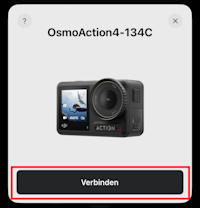
2. Mit Kamera verbinden
Verbinde dich mit deiner Kamera per WLAN:
3. Kamerasymbol
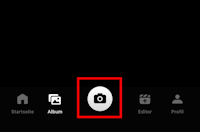
Klicke auf das Kamerasymbol unten in der Mitte.
4. Livestream
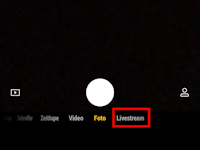
Auf Livestream klicken.
5. RTMP auswählen
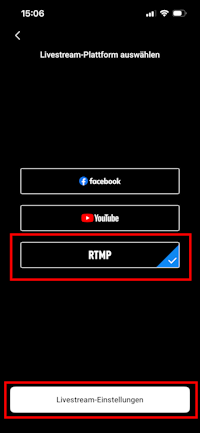
Dann RTMP und dann Livestream-Einstellungen auswählen.
6. Netzwerk & Server-IP
Wähle nun dein Hotspot- oder WLAN-Signal aus und verbinde dich mit dem Netzwerk. Außerdem trage deine Server-IP im zweiten Feld ein.
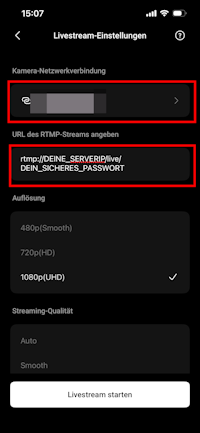
Alle anderen Einstellungen sind dir überlassen, das sind rein Qualitätseinstellungen!
Nun kannst du den Livestream starten. Deine Kamera baut dann eine Verbindung mit dem RTMP-Server auf!
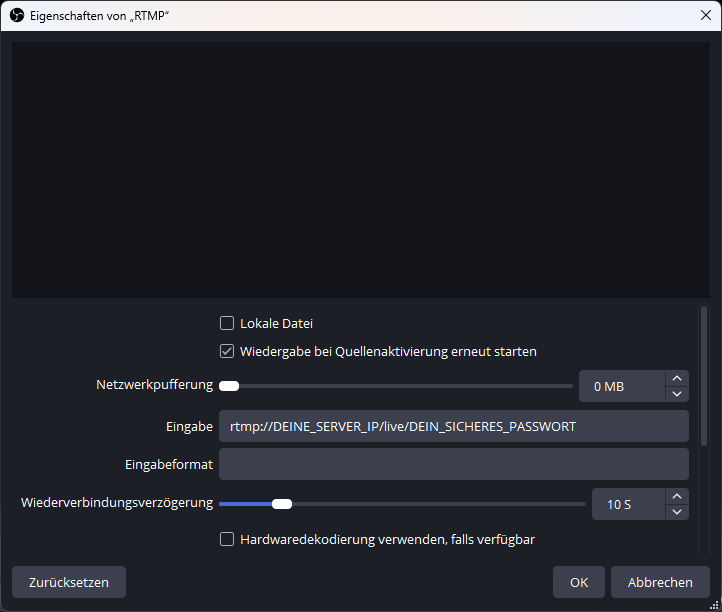
7. Medienquelle in OBS
Wie im OBS-Tutorial auch schon beschrieben, musst du die Medienquelle nun adden.
Anders als beim SRTLA-Server ist einfach nur der Link rtmp://DEINE_SERVER_IP/live/DEIN_SICHERES_PASSWORT und die Wiederverbindungsverzögerung stellst du bitte auf 10s.
NOALBS für RTMP
1. config.json öffnen
Öffne die config.json in deinem NOALBS-Ordner.
2. streamServers anpassen
Suche in dem Block streamServers nach dem Streamserver nginx.
Passe den Block wie folgt an:
{
        "streamServer": {
          "type": "Nginx",
          "statsUrl": "http://DEINE_SERVER_IP:6969/stats",
          "application": "live",
          "key": "DEIN_SICHERES_PASSWORT"
        },
        "name": "nginx",
        "priority": 1,
        "overrideScenes": {
          "normal": "DEINE_LIVE_SCENE",
          "low": "DEINE_LOW_BITRATE_SCENE",
          "offline": "DEINE_BRB_SCENE"
        },
        "dependsOn": null,
        "enabled": true
      }
Wenn du bereits einen SRTLA-Server installiert hast, kannst du diesen auch weiterhin aktiviert lassen. Das gibt dir einfach auch spontan die Möglichkeit, von der DJI auf dein Handy zu switchen, ohne Probleme. :)